
IndoorFlowご利用ガイド
このページでは、IndoorFlowの使い方やよくある質問をご確認いただけます。対応機種はiOS 17以降のiPhoneです。
目次のリンクをクリックすると、ページ内の該当箇所へ移動します。
1.
ご利用時の注意事項
「歩きスマホ」に関する注意
画面を注視し続けながらの歩行は大変危険です。一定時間ルートや現在地を確認する際は、周囲の邪魔にならない安全な場所で立ち止まって行なってください。
現地の状況や標識を優先
アプリの案内と実際の状況(進入禁止、工事中、清掃中など)が異なる場合は、必ず現地の標識や施設スタッフの指示に従ってください。
周囲の安全確認の徹底
駅や施設内には、階段、段差、エスカレーターなどがあります。アプリの案内に頼り切らず、必ずご自身の目や耳で周囲の安全を確認しながら移動してください。
混雑時の配慮
人通りが多い場所で急に立ち止まると、後方の人と衝突するおそれがあります。案内を確認する場合は、壁際などの安全なスペースに移動してください。
位置情報・案内の誤差
屋内という環境上、電波やセンサーの状況により現在地にズレが生じたり、案内が遅れたりする場合があります。案内はあくまで参考情報としてご活用ください。
バッテリーと通信量の消費
屋内で位置情報を取得し続ける性質上、スマートフォンのバッテリーやデータ通信量を通常よりも多く消費する可能性があります。
十分な充電状態でご利用ください。
2.
ご利用環境について
IndoorFlowアプリは、以下の機種でご利用いただけます。
推奨環境:iOSの最新バージョン。対応機種:iOS17以上。なお、導入施設内でのご利用にあたり、アプリは無料でご利用いただけます。
3.
インストール方法
IndoorFlowアプリは、以下のリンクよりインストールいただけます。
インストールが完了したら、端末の設定が出てきます。それぞれ以下を選択してください。
モーションとフィットネスのアクティビティへのアクセス権:「許可」を選択
位置情報の利用:次へをタップし、「アプリの使用中は許可」を選択
カメラの利用:次へをタップし、「許可」を選択
4.
基本操作方法
ナビの基本的な流れをご説明します。
周囲をスキャンして現在地を特定
GPSの届かないエリアでは、まず「現在地」を特定する必要があります。さっそく以下の手順でスキャンをしましょう。
①IndoorFlow導入施設に到着したら、アプリを開き、「カメラスキャンを開始」ボタンをタップします。
②スマートフォンを胸の高さに持ち、ゆっくり数秒間周囲を映します。この時、スマートフォンの背面カメラで撮影を行ない、スキャン中は「ポン、ポン」という音が鳴ります。
③「シャリン」という音が鳴ったらスキャンが完了です。
【スキャンのコツ】
建物のどこにいるのかをしっかり認識できるよう、立ち止まってカメラをゆっくり左右に動かし、建物の特徴を捉えるのがコツです。特に、似たような壁が続いている場所などは少しスキャンに時間がかかったり、失敗する場合があります。なるべく壁の凹凸がある部分や標識なども映るようにしてみてください。

目的地とルートを設定し、ナビ開始
次に、目的地を設定しましょう。
①画面上部の目的地入力欄もしくはカテゴリーの中から目的地を設定します。
②ナビしたいルートを選択します。
③「ナビゲーション開始」ボタンをタップします。

ルートに沿って歩く
ルートに対して正しい方向を向いていると、スマートフォンから「ポン、ポン」という音と振動が鳴り、ルートと違う方を向くと音は鳴りません。音が鳴る方に向かって歩きましょう。曲がるときは「右折です」、到着したときは「目的地周辺に到着しました」など、音声で案内するので、画面を見続けることなく音に従って歩けます。ルートを外れてしまった場合は、自動でルートを再検索します。
【ナビ中のポイント】歩行中、常にスマートフォンをかざし続ける必要はなく、少し画面が下に傾いても問題ありませんが、正面を向けている方が位置精度は高い傾向があります。

5.
画面構成
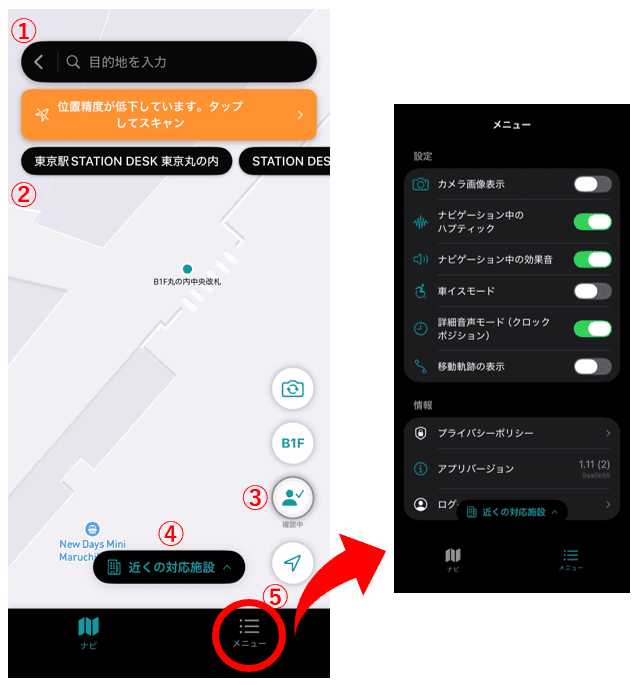
ナビ開始前の画面構成
①「目的地を入力」ボタン
目的地を入力して検索できます。通常、アプリ起動時に周囲をスキャンすると自動的に施設が特定されますが、特定できない場合は左端の「<」をタップして手動で設定することができます。
②カテゴリー検索ボタン
施設ごとに設定されているカテゴリーの中から目的地を設定できます。
③「現在いる階を申告」ボタン
今いる階が表示と異なる場合に手動で変更できます。
④近くの対応施設ボタン
ナビできる近くの施設が表示されます。起動時のスキャンで施設を特定できなかった場合にご利用ください。
⑤メニューボタン
各種設定・メニュー一覧画面に切り替わります。
ナビ中の画面構成
①「位置合わせを再スキャン」ボタン
位置情報が悪化した際に再スキャンができます。
②フロアの変更ボタン
ルートが表示されている階が違う場合に変更できます。
③現在地ボタン
現在地が中央に表示されるよう画面を戻します。
④ルート画面切り替えボタン
ナビ中の画面右下の「AR」ボタンから、ルート表示をAR画面に変更できます。マップに戻したい場合は、右下に小窓で表示されているマップ画面のボタンをタップします。
⑤ナビ終了ボタン
タップすると、ルート案内の途中でナビを終了できます。

6.
その他機能
アプリ右下の「メニュー」ボタンをタップするとメニュー一覧が開き、各種設定の変更や情報の確認ができます。
設定
・ナビゲーション中のハプティック
ナビゲーション中のスマートフォンの振動をオンオフ切り替えることができます。
・ナビゲーション中の効果音
ナビゲーション中の進行方向を示す効果音をオンオフ切り替えることができます。
・車イスモード
オンに切り替えると、エレベーター優先のルートが表示されるようになります。
・詳細音声モード(クロックポジション)
オンに切り替えると、ナビゲーション中の進む方向をクロックポジションでお伝えします。
情報
利用規約やプライバシーポリシー、アプリバージョンを確認することができます。また、ご不明点があったときのご利用ガイドへのアクセスや、お問い合わせもこちらから行なっていただけます。